クライアント証明書


  主管部門担当者による申請手順 (1)〜(5)
  -電子承認の場合 (6)
  -申請書による承認の場合 (7)
  承認者による電子承認手順 (8)
  -電子承認を承認する場合 (9)
  -電子承認を却下する場合 (10)
  証明書取得対象者による作業手順:証明書のダウンロード (11)〜(13)
       

定期更新申請 画面ガイド

【主管部門担当者による申請手順】
   
(1) 証明書の有効期限切れ1ヶ月前になると、有効期限通知メール(Subject: [PKI Service] Expiration date notice of individual certificate)が届きます。メールに記載されている URLにアクセスして下さい。
  mail
   
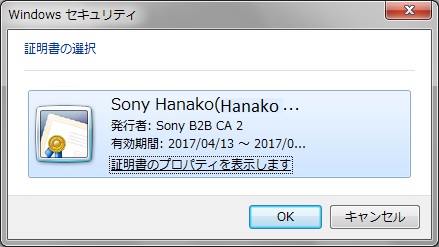
(2) URLへアクセスすると「クライアント認証」の画面が表示されます。 現在利用中で更新対象の証明書を選択し、「OK」ボタンを押して下さい。
※証明書の有効期限を確認する場合は対象の証明書を選択し「証明書の表示」をクリックして下さい。
   
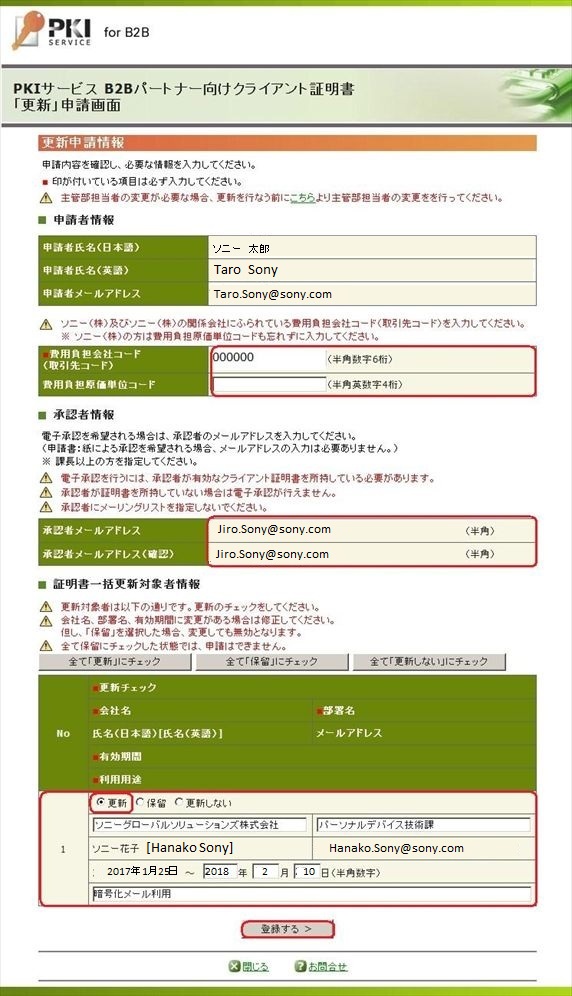
(3) 入力項目に必要な情報を入力し、「登録する」ボタンを押して下さい。
「証明書一括更新対象者情報」には、申請者が主管部門担当者となっている対象者情報が表示されます。
発行種別が個別/バルクに関係なく、証明書ごと個々の情報が表示されます。
証明書有効期限通知は有効期間が切れる30日前と7日前に送られますが、更新チェックを「保留」にして申請した場合、その証明書の有効期限が7日以上残っていればその後も有効期限通知は送信されます。
   
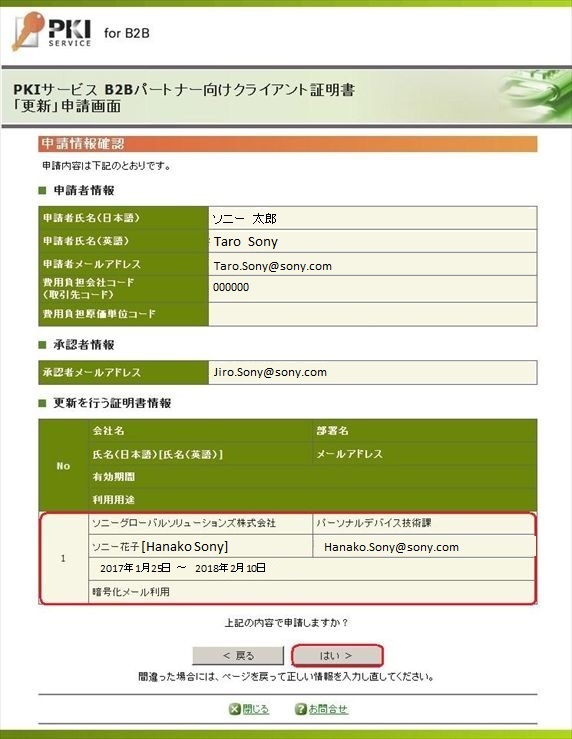
(4) 入力した内容が正しいかどうかの確認画面が表示されます。
正しければ「はい」ボタンを押し、間違った内容がある場合はページを戻り、正しい情報を入力してください。
「更新を行う証明書情報」には、手順(3)の更新チェックで「更新」を選択した情報のみ表示されます。
「保留」および「更新しない」を選択した場合は情報は表示されません。
       
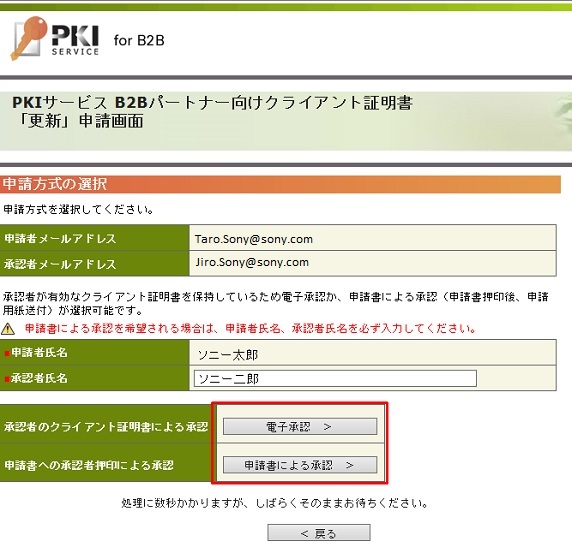
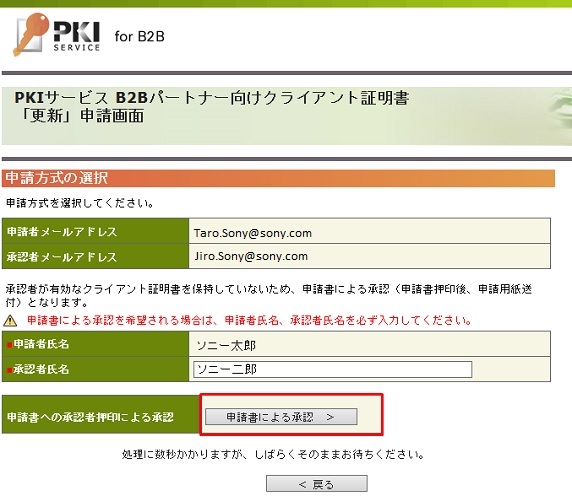
(5) 電子承認か申請書による承認かを選択します。
 
有効なクライアント証明書を保持していない承認者メールアドレスを入力して電子承認を選択した場合や、承認者アドレスが未入力の場合は「電子承認」が表示されませんので、「申請書による承認」を選択して下さい。

【電子承認の場合】
 
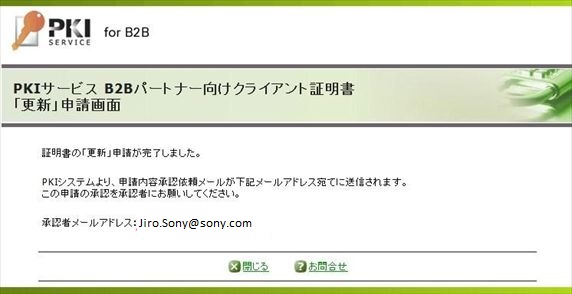
(6) 申請者が行う作業は完了しました。このあと、承認者にメールが送信されます。

【申請書による承認の場合】
 
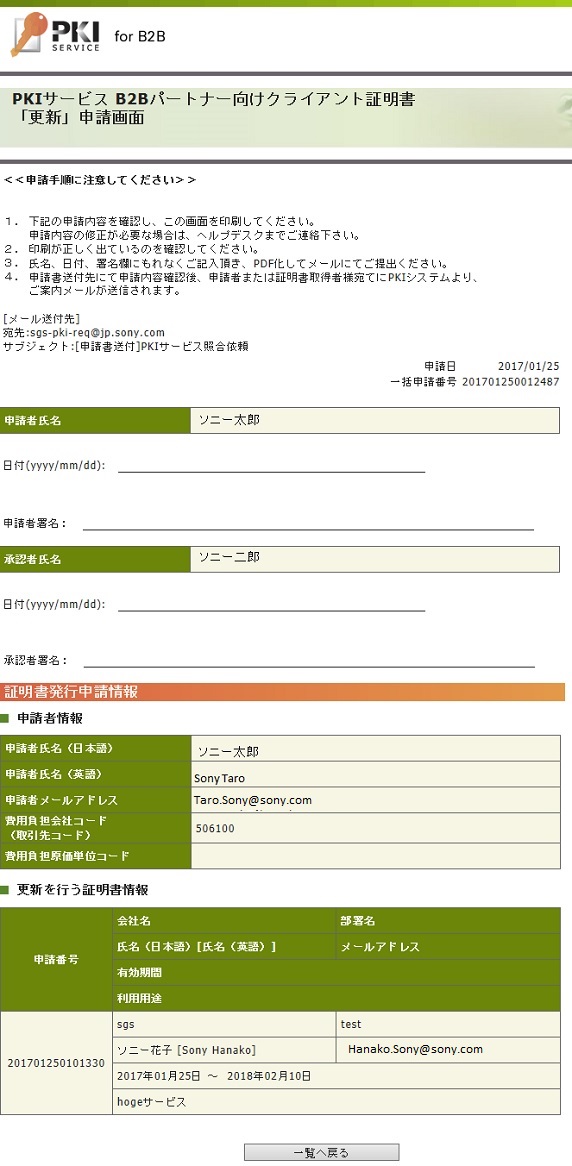
(7) -1 下記画面をブラウザの印刷機能にて印刷し、「はい」 ボタンを選択してください。
印刷した紙は、日付、申請者と承認者の署名後、PDF化して次のメールテンプレートにてPKI担当までお送りください。メールテンプレート
 
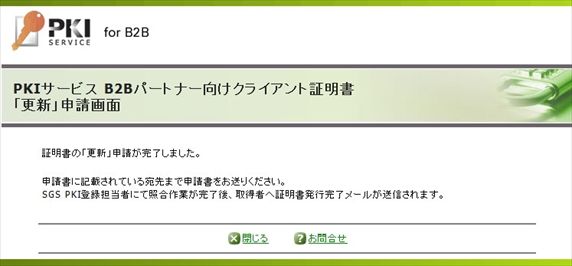
(7) -2 申請者が行う作業は完了しました。このあと、発行処理が行われます。
       
      ページのTOPへ

【承認者による電子承認手順】
 
(8) -1 手順(3)の画面で申請者が入力した承認者のメールアドレス宛てに承認依頼メール(Subject:[PKI Service] Approval request for Renewal of individual certificate)が届きます。
メールに記載されているURLにアクセスして下さい。
  mail
 
(8) -2 URLへアクセスすると「クライアント認証」の画面が表示されます。現在利用中の証明書を選択し、「OK」ボタンを押して下さい。
※証明書の有効期限を確認する場合は対象の証明書を選択し「証明書の表示」をクリックして下さい。
     
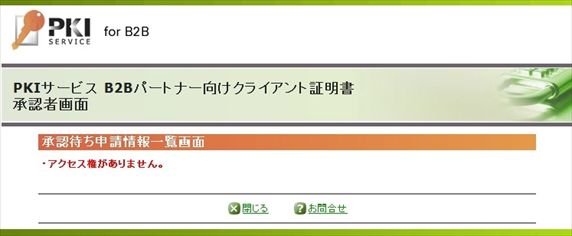
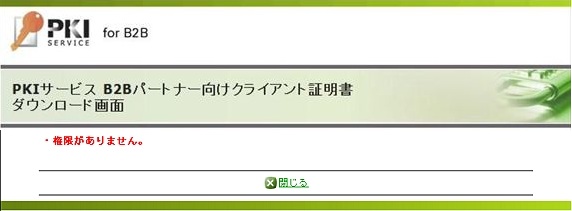
現在有効でないクライアント証明書を選択した場合、以下の画面が表示されます。
     
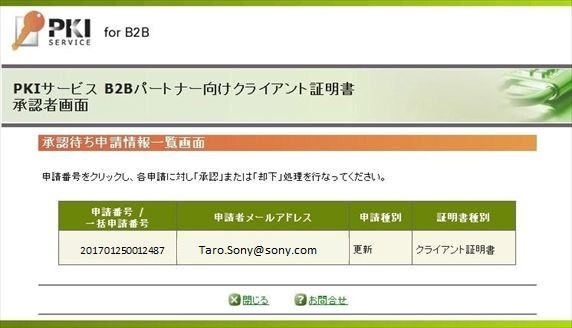
(8) -3 発行申請承認依頼メールに記載されている申請番号をクリックします。
申請種別は「バルク更新」、証明書種別は「クライアント証明書」になります。

承認待ち申請情報一覧画面では、承認者に対する承認待ちの申請が、申請種別 / 証明書種別問わず全て表示されますので、お間違えのないようご注意ください。

     
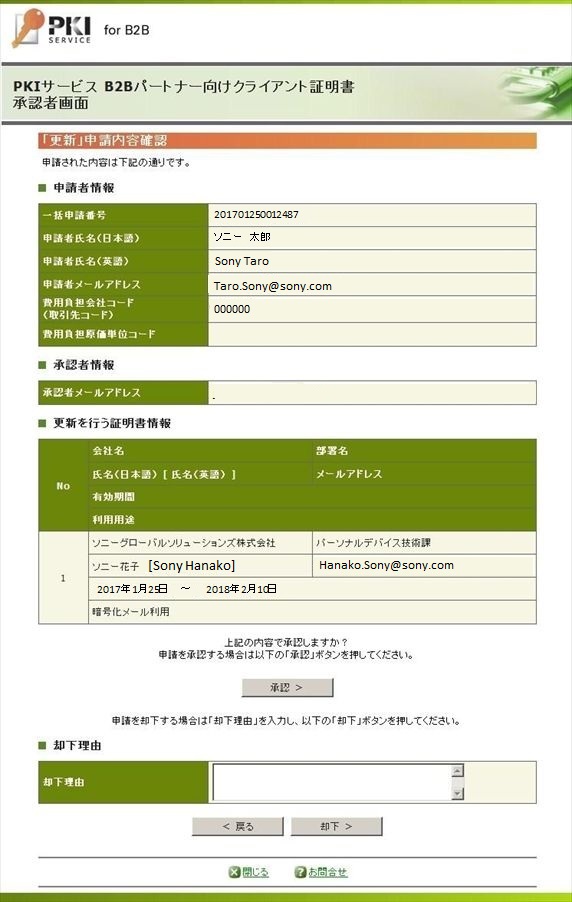
(8) -4 申請者が申請した内容が表示されます。内容を確認し、申請を承認する場合は「承認」ボタンを押して下さい。申請を却下する場合は、却下理由を記入後、「却下」ボタンを押して下さい。
    ■承認した場合は、手順(9)の画面に遷移します。
■却下した場合は、手順(10)の画面に遷移します。
       
【承認者による承認手順:申請を承認する場合】
 
手順(8)-4で申請を承認する
 
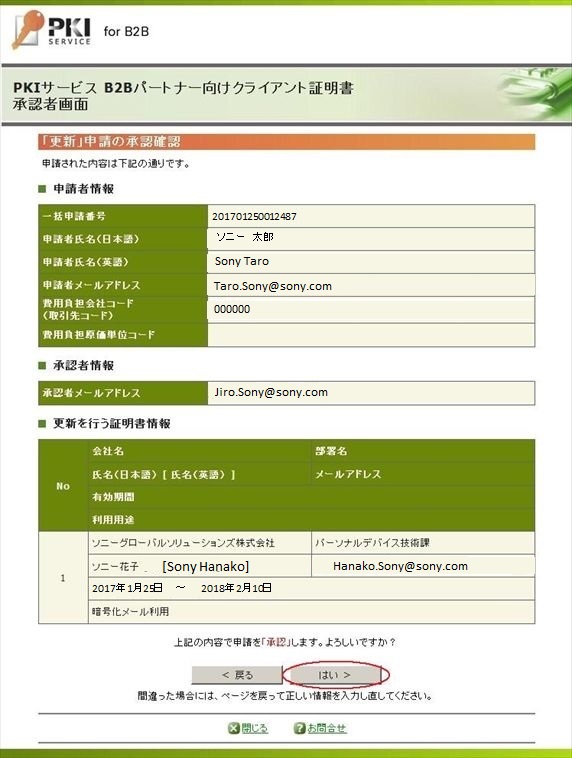
(9) -1 申請内容を確認する画面が表示されます。 正しければ、「はい」ボタンを押して下さい。間違った場合は
「戻る」ボタンでページを戻って下さい。
     
(9) -2

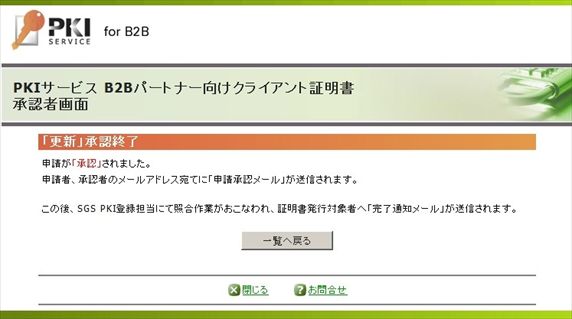
手順(9)-1で「はい」ボタンを押下後、承認終了画面が表示されます。

     
(9) -3 申請者と承認者のメールアドレス宛てに承認完了通知メール(Subject: [PKI Service] Approve completion notice of individual certificate Renewal)が届きます。
    mail
 
【承認者による承認手順:申請を却下する場合】
 
手順(8)-4で申請を却下する
 
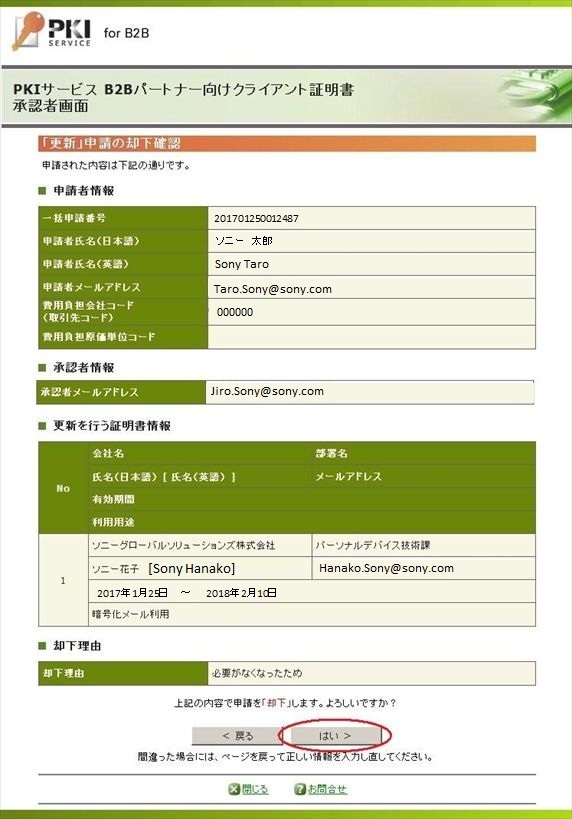
(10) -1 入力した却下理由を確認する画面が表示されます。 正しければ、「はい」ボタンを押して下さい。
間違った場合は、「戻る」ボタンでページを戻って下さい。
     
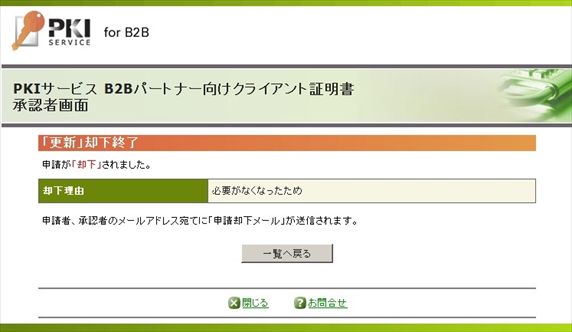
(10) -2 却下終了画面が表示されます。
     
(10) -3 申請者と承認者のメールアドレス宛てに承認却下通知メール(Subject: [PKI Service] Rejection notice of individual certificate Renewal)が届きます。
    mail
 
【証明書取得対象者による作業手順:証明書のダウンロード】
 
(11) -1 証明書取得対象者宛てに定期更新完了通知メール(Subject: [PKI Service] Individual certificate download URL (Renewal))が届きます。 メールに記載されているURLにアクセスして下さい。
    mail
 
(11) -2 URLへアクセスすると「クライアント認証」の画面が表示されます。現在利用中の証明書を選択し、「OK」ボタンを押して下さい。
※証明書の有効期限を確認する場合は対象の証明書を選択し「証明書の表示」をクリックして下さい。
     
現在有効でないクライアント証明書を選択した場合、以下の画面が表示されます。
     
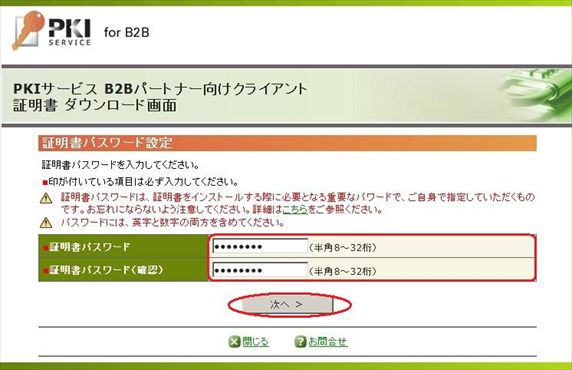
(12) 「証明書パスワード」入力し、「次へ」ボタンを押して下さい。
「証明書パスワード」を忘れたりインストールが出来なかった場合、ダウンロード可能期間内であれば再度下記ダウンロード画面から「証明書パスワード」を再設定し、証明書をダウンロードする事が可能です。
 
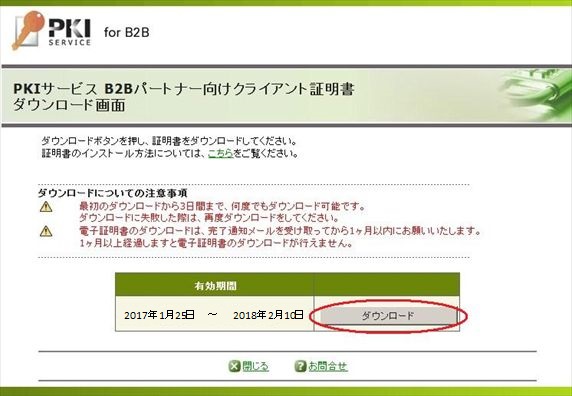
(13) 「ダウンロード」ボタンを押して、証明書をダウンロードして下さい。
証明書のインストール方法については、こちらをご参照下さい。