|
 |
|
証明書ダウンロード・インストール |
 |
|
 HOME >
B2Bパートナー証明書 > 証明書ダウンロード・インストール
HOME >
B2Bパートナー証明書 > 証明書ダウンロード・インストール |
|
|
|
 証明書インストール
 |
|||
|
インストール確認 |
|||
|
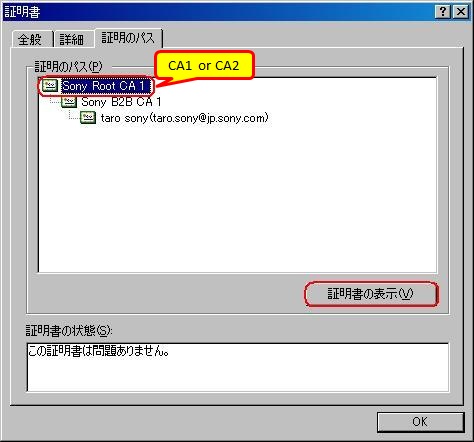
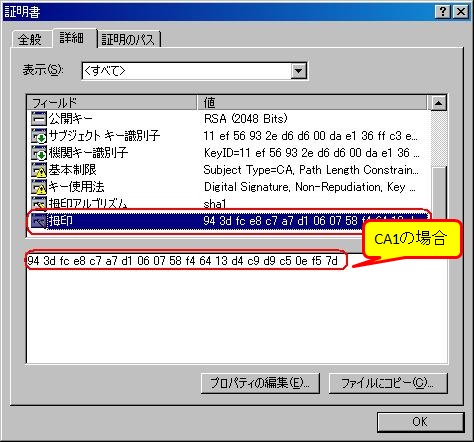
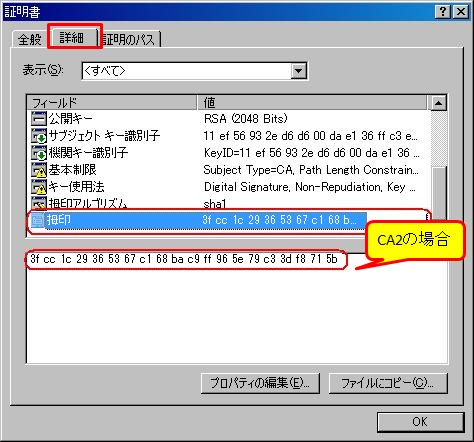
証明書の正当性の確認
|
証明書インストール(1) [ダウンロード] ボタンを押して下さい。 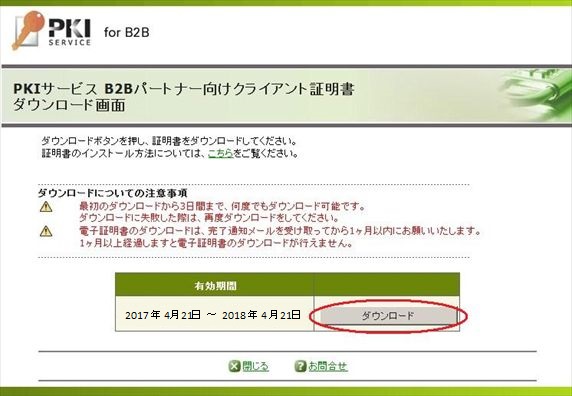
(2) [保存(S)] を押して下さい。 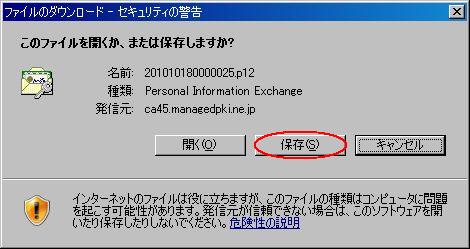
(3) 保存するディレクトリを選択して [保存] ボタンを押して下さい。 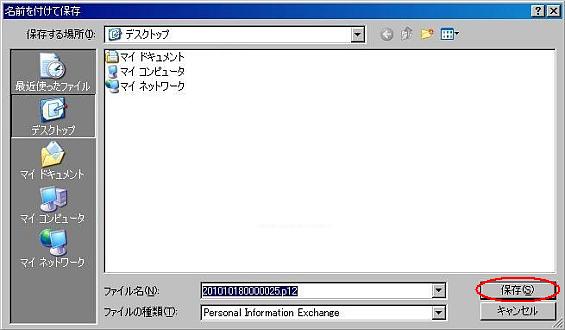
(4) 証明書のダウンロードが終了しました。続けて証明書のインストールを行います。 ダウンロードして(3)で保存した証明書のファイルを開いて(ダブルクリックして)下さい。 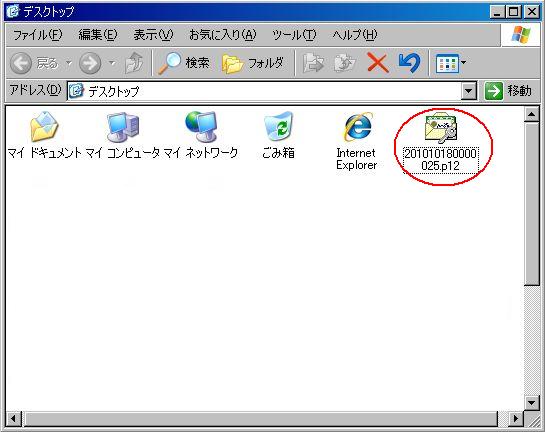
(5) 「証明書のインポートウィザード」が開きます。 [次へ(N)] を押して下さい。 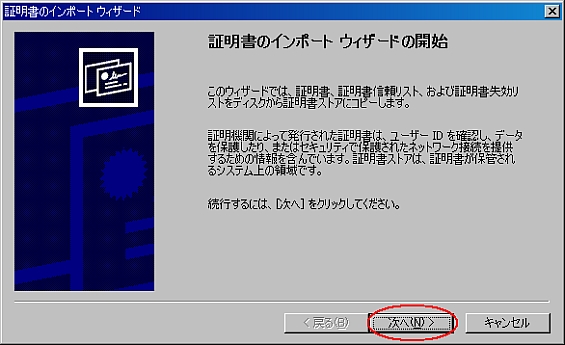
(6) インポートする証明書のファイルを指定します。 開いた証明書ファイルがあらかじめ表示されていますので、そのまま [次へ(N)] を押して下さい。 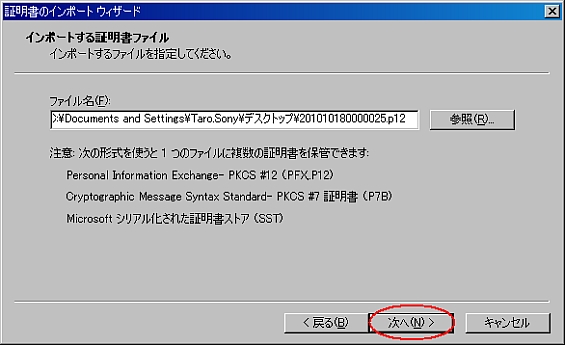
(7) 「秘密キーのパスワード」とは、申請時に入力した 証明書パスワードです。 ご自身で指定された証明書パスワードを入力し、[次へ(N)] を押して下さい。 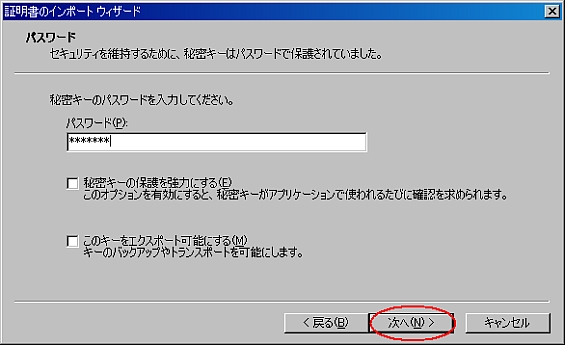
(8) [証明書の種類に基づいて、自動的に証明書ストアを選択する(U)]を選択し、 [次へ(N)] を押して下さい。 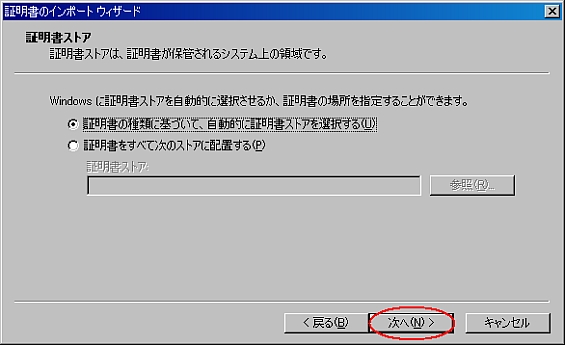
(9) [完了] を押して下さい。 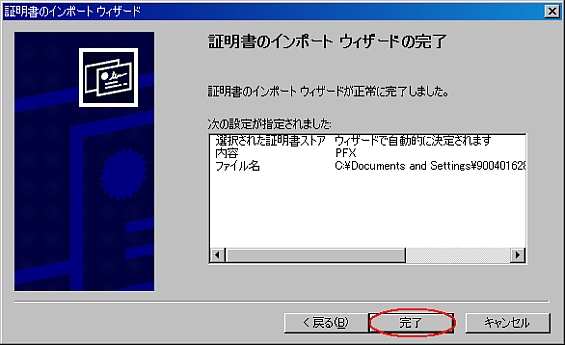
(10) 新規でクライアント証明書をインストールした場合、以下の画面が表示されることがあります。 表示された場合は、[はい(Y)]を選択して下さい。 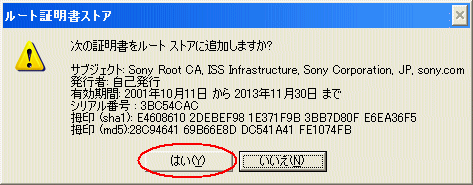
(11) 以下のダイアログが表示されれば、証明書のインストールは完了です。 [OK] を押して下さい。 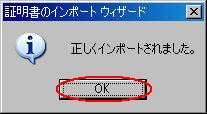
|
|||
|
|||
証明書インストールの確認▼証明書が正しくインストールされているか、以下の手順で確認できます。【 Internet Explorer 7.0の場合 】 (1) Internet Explorer を起動します。 メニューバーの [ツール] → [インターネットオプション] を選択します。 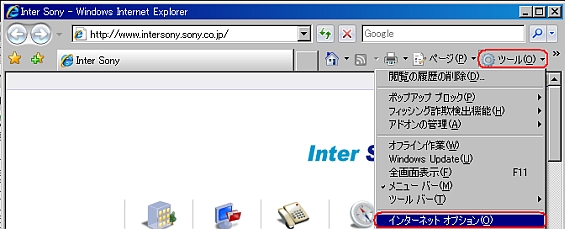
(2) [インターネットオプション] → [コンテンツ] タブ → [証明書(C)] を押して下さい。 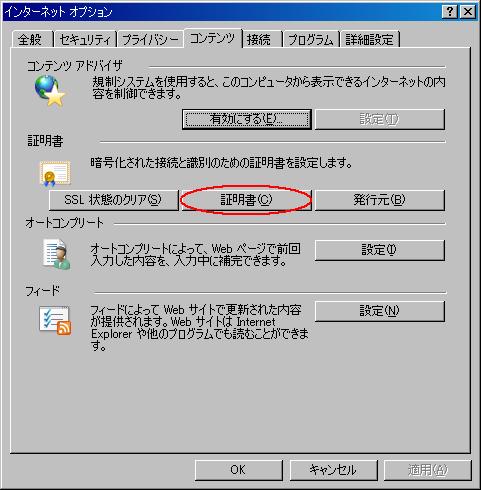
(3) [個人]タブを選択すると、インストールされている証明書の一覧が表示されます。 インストールした証明書が存在すれば、正しくインストールされています。 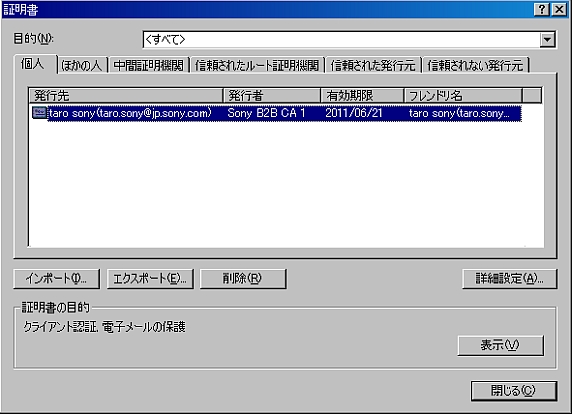
(4) インストールした証明書をダブルクリックすると、証明書の詳細が表示されます。 申請内容と違いがないか確認して下さい。 ※発行日が申請した有効開始期限よりも遅い場合、有効開始期限は発行日となりますのでご了承下さい。 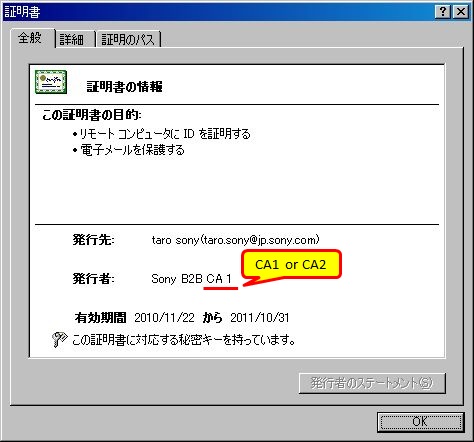
|
|||
|