| |
|
|
|
 主管部門担当者による申請手順 (1)~(5) 主管部門担当者による申請手順 (1)~(5) |
| |
|
|
|
主管部門担当者変更申請 画面ガイド |
| 【主管部門担当者による申請手順】 |
| |
|
| (1) |
メニュー[クライアント証明書]より「担当者変更」を選択して下さい。 |
| |
|
| (2) |
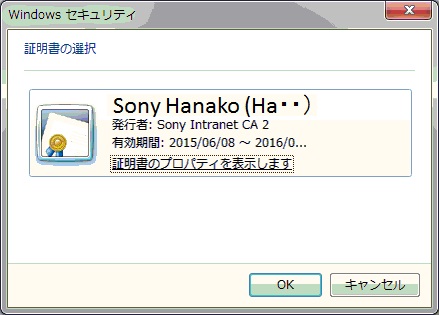
URLへアクセスすると「クライアント認証」の画面が表示されます。現在利用中の証明書を選択し、「OK」ボタンを押して下さい。
※証明書の有効期限を確認する場合は対象の証明書を選択し「証明書のプロパティを表示します」をクリックして下さい。 |
 |
| |
|
| (3) |
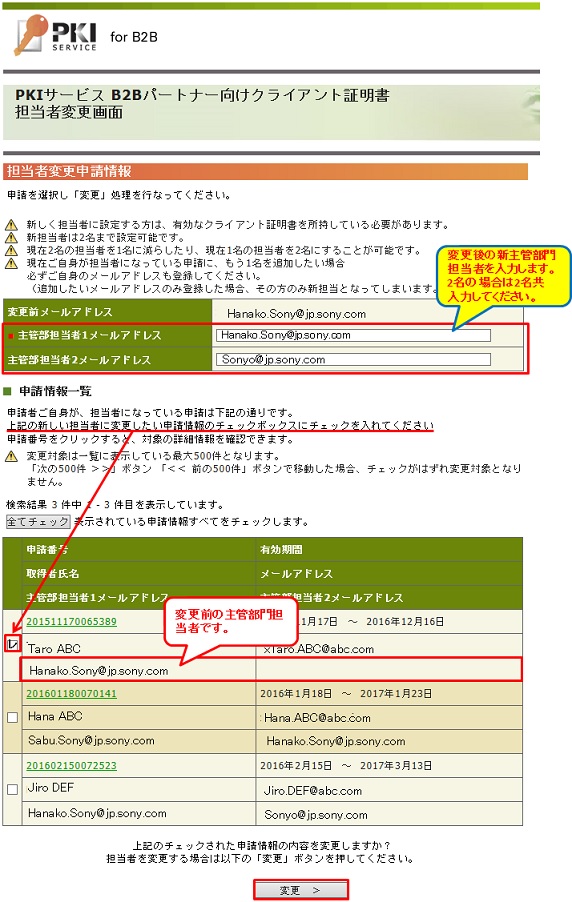
主管部担当者メールアドレス-1、2に新しい主管部門担当者のメールアドレスを入力します。
主管部門担当者は2名まで設定可能です。
2名設定する場合は、2名のメールアドレスを入力してください。
なお、主管部門担当者は、有効なクライアント証明書を取得している必要があります。
申請情報一覧に表示されている申請に対して変更したい対象の「No」 にチェックを入れ、「変更」ボタンを押して下さい。 |
 |
申請情報一覧には、申請者が主管部門担当者となっている対象者情報が表示されます。
発行種別が個別/バルクに関係なく、証明書ごと個々の情報が表示されます。 |
|
申請者一覧に表示されている「申請番号」をクリックすると、対象の申請の詳細が表示されるので、必ず内容を確認した上で変更作業を行って下さい。 |
 |
| |
|
| (4) |
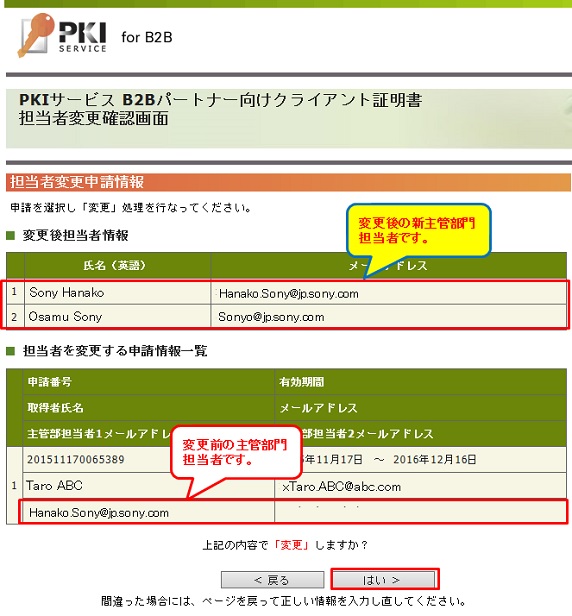
入力した内容が正しいかどうかの確認画面が表示されます。
正しければ「はい」ボタンを押し、間違った内容がある場合はページを戻り、正しい情報を入力してください。 |
|
「担当者を変更する申請情報一覧」には、手順(3)で
「No」にチェックを入れた情報のみ表示されます。
チェックを入れなかった場合は情報は表示されません。 |
 |
| |
| (5) |
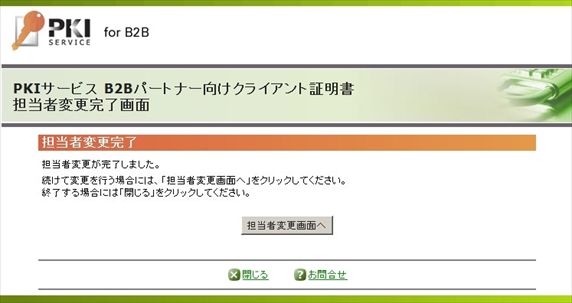
担当者変更完了画面が表示されます。 |
 |


 HOME >
B2Bパートナー証明書 > 主管部門担当者変更 申請画面ガイド
HOME >
B2Bパートナー証明書 > 主管部門担当者変更 申請画面ガイド