 |
 |
|
B2Bパートナー証明書 |
 |
|
 HOME
> B2Bパートナー証明書 >申請ステータス確認 画面ガイド
HOME
> B2Bパートナー証明書 >申請ステータス確認 画面ガイド
|
|
|
|
 検索手順
検索手順 |
||||
|
発行・失効・再交付検索結果 |
||||
| -詳細画面 | ||||
|
バルク発行・更新・バルク失効検索結果 |
||||
| -詳細画面 | ||||
|
申請書再印刷手順 |
||||
|
申請キャンセル |
||||
申請ステータス 画面ガイド |
||||
【検索手順】 |
||||
| (1) | ステータス確認ページにアクセスします。 | |||
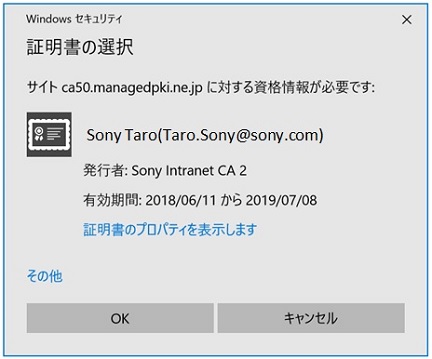
| (2) | 「クライアント認証」の画面が表示されます。 現在利用中の証明書を選択し、「OK」ボタンを押して下さい。 | |||
 |
||||
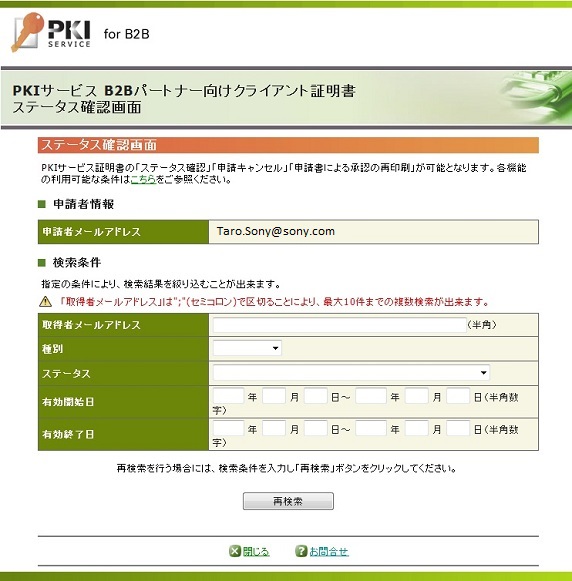
| (3) | 「ステータス確認画面」 の画面が表示されます。 初期状態では全項目がブランクの状態で表示されます。 条件を指定して検索できます。 | |||
 |
||||
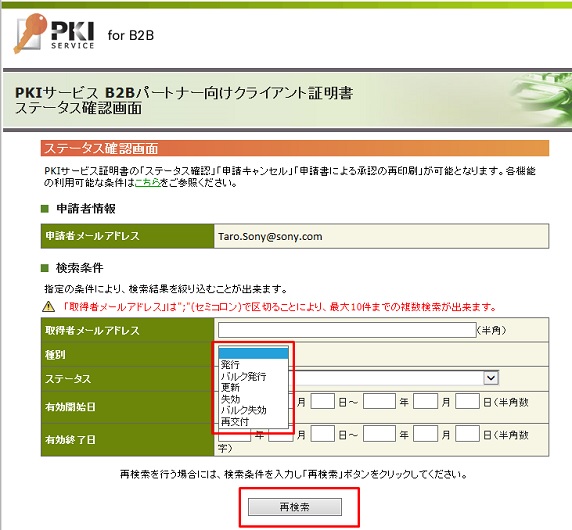
| (4) | 検索条件をここで指定し、対象を絞り込むことができます。 申請種別:発行・バルク発行・更新・失効・バルク失効・再交付での絞り込みも可能です。 条件を入力後、「再検索」ボタンをクリックしてください。 | |||
 |
||||
【発行・失効・再交付検索結果】 |
||||
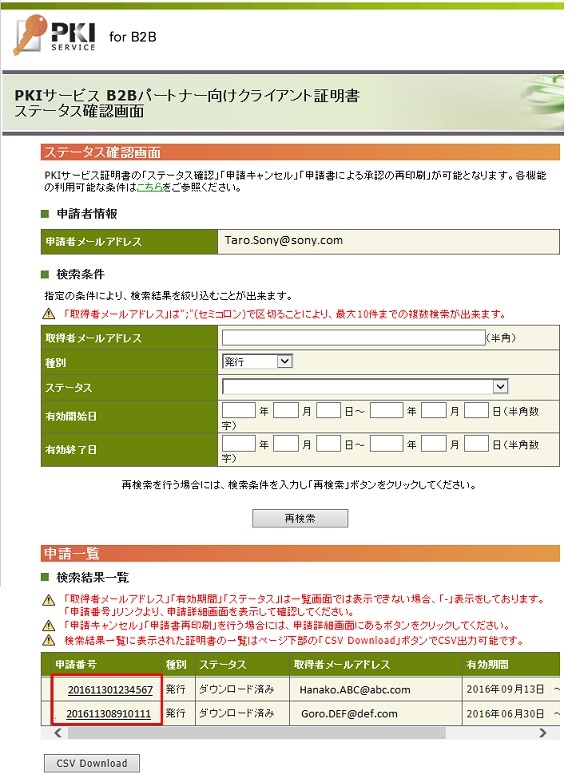
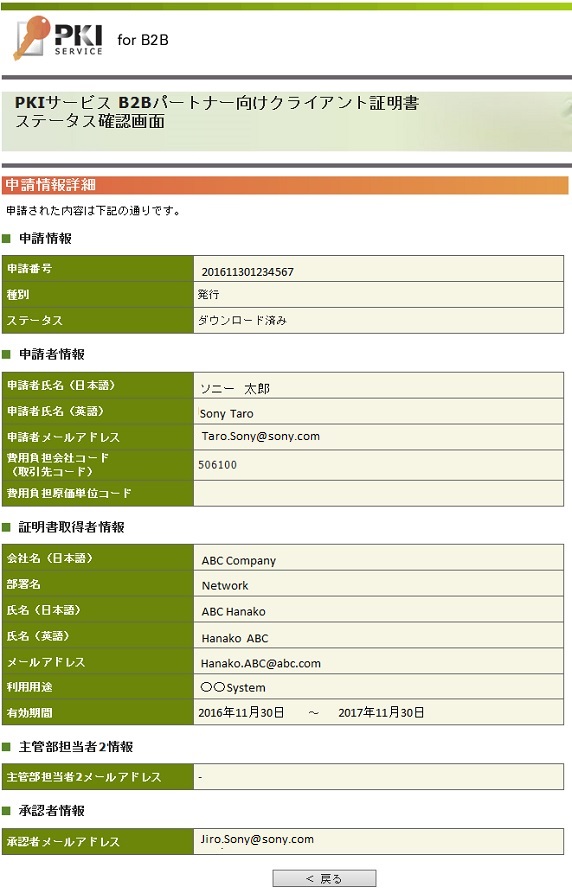
| (1) | 発行・失効・再交付では以下のように検索結果が表示されます。
各申請の状態等が確認できます。 |
|||
 |
||||
| (2) | 申請番号をクリックすると、以下のような詳細画面が表示されます。 | |||
 |
||||
【バルク発行・更新・バルク失効検索結果】 |
||||
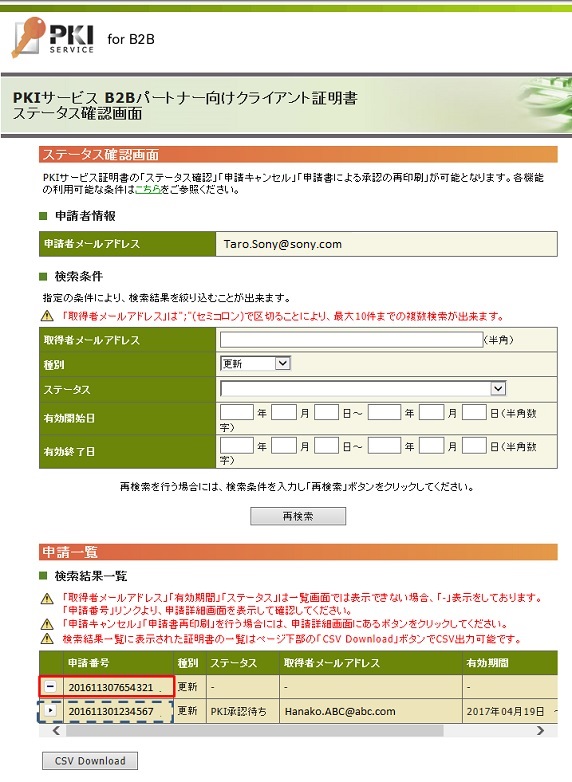
| (1) | 「バルク発行」「更新」「バルク失効」では以下のように検索結果が表示されます。 各申請の状態等が確認できます。 左に”  ” マークがある申請番号がバルク番号(親番号)になります。 ” マークがある申請番号がバルク番号(親番号)になります。直下には、左に”  ” マークがある子番号が表示されます。 ” マークがある子番号が表示されます。 |
|||
 |
||||
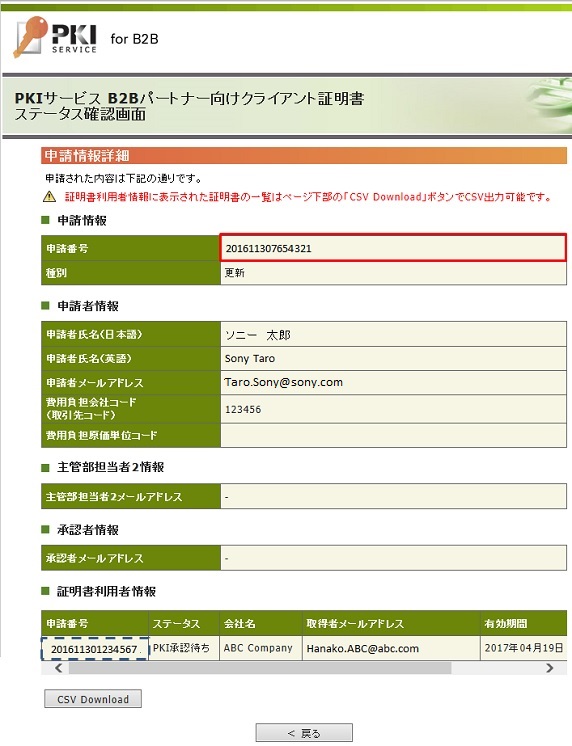
| (2) | 親番号をクリックした場合は、下記の画面が表示されます。 | |||
 |
||||
【再印刷画面】 |
||||
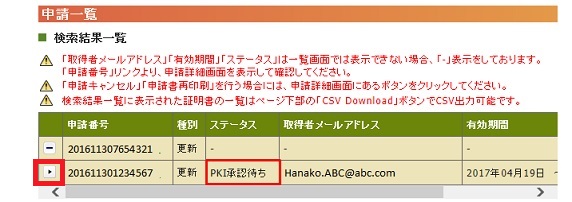
| (1) | 申請書による申請で「PKI承認待ち」のステータスの場合、申請書を再印刷することができます。
再印刷が必要な場合は申請番号隣のマークをクリックしてください。 また、このステータスの申請のキャンセルをご希望の場合はヘルプデスクへご依頼ください。 |
|||
 |
||||
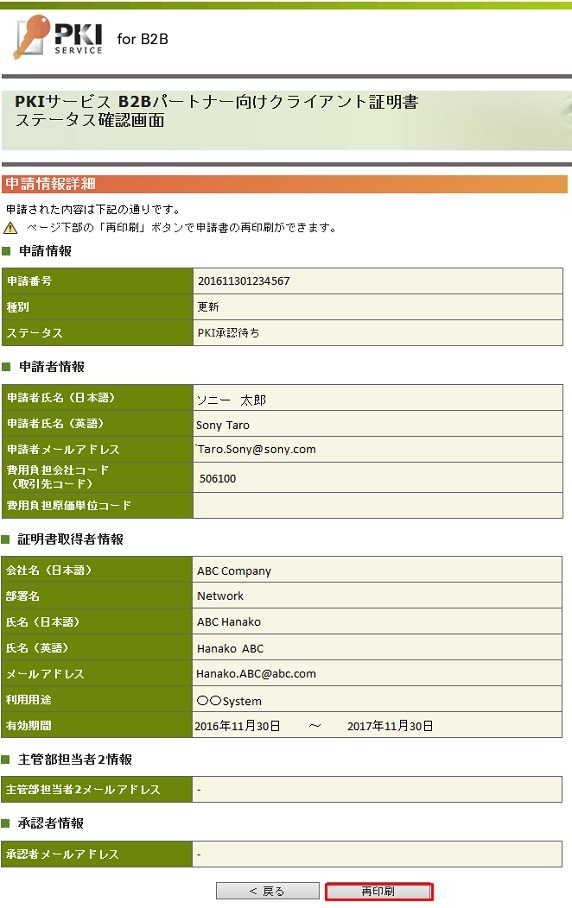
| (2) | 「再印刷」ボタンをクリックすると印刷画面に移動します。 | |||
 |
||||
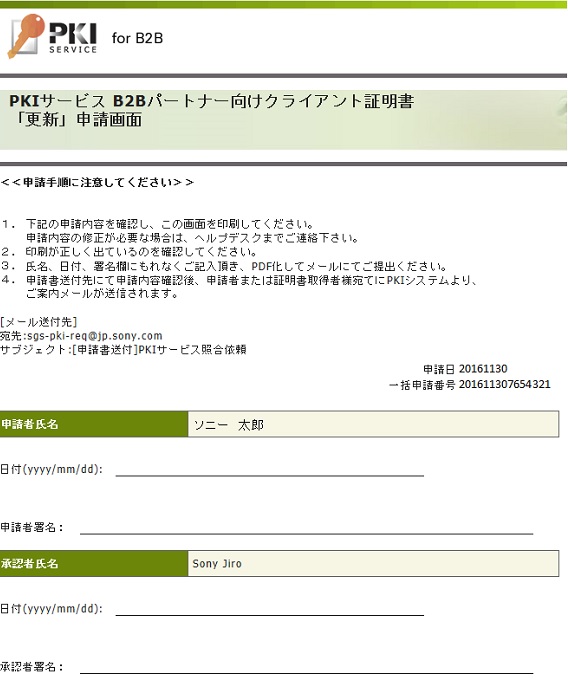
| (3) | 印刷画面に移動しましたら、ブラウザの印刷機能でWebページを印刷してください。 | |||
 |
||||
【申請キャンセル】 |
||||
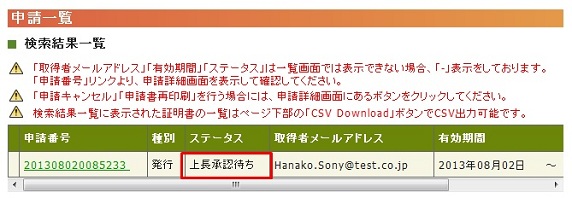
| (1) | 電子申請で「上長承認待ち」のステータスの場合、申請のキャンセルが可能です。 申請番号をクリックしてください。 |
|||
 |
||||
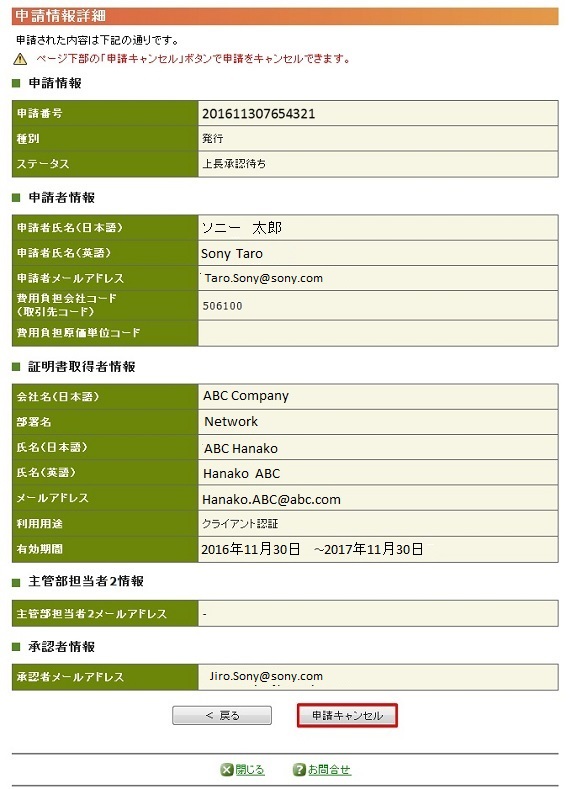
| (2) | 「申請キャンセル」ボタンをクリックするとキャンセル画面に移動します。 | |||
 |
||||
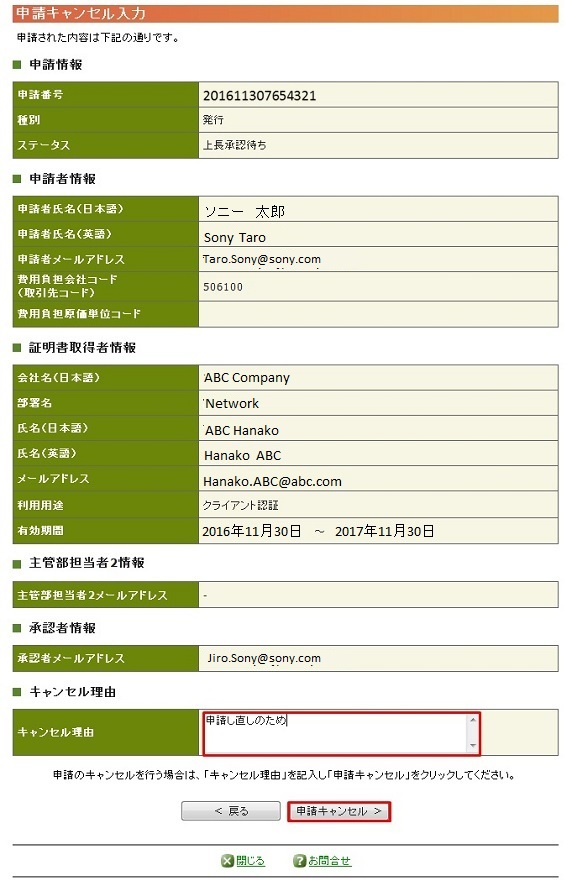
| (3) | キャンセル理由を入力し、「申請キャンセル」ボタンをクリックします。 | |||
 |
||||
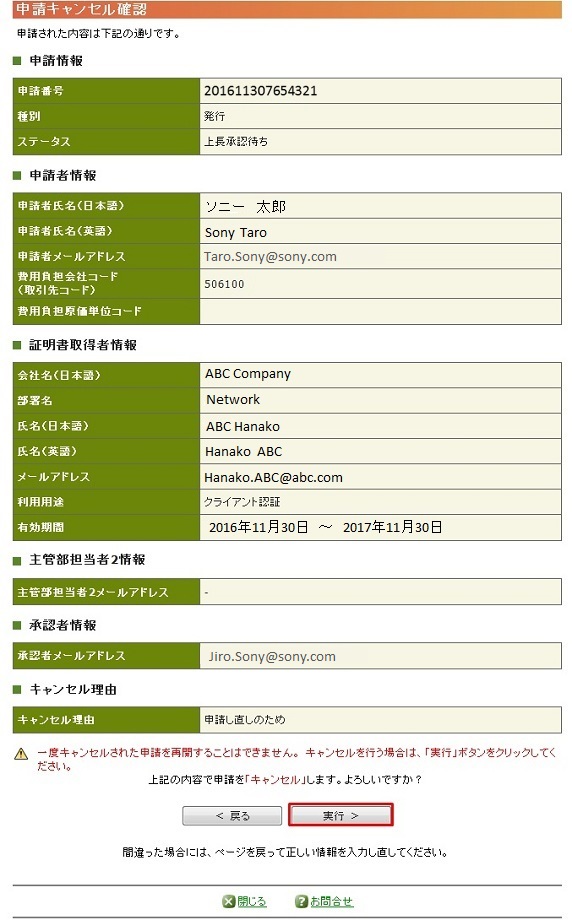
| (4) | 内容に間違いなければ「実行」ボタンをクリックします。 | |||
 |
||||
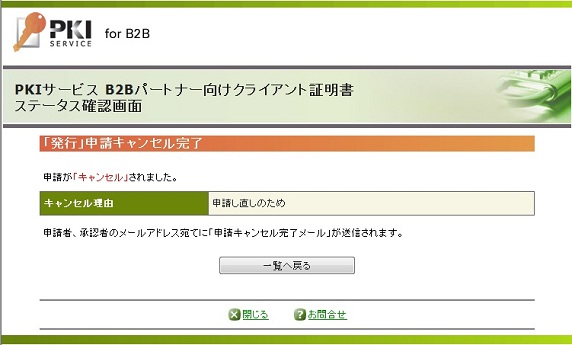
| (5) | これでキャンセルは完了です。 | |||
 |
||||
|
ページのTOPへ

|
|