| バルク発行申請は、代表者がまとめて複数の方の申請をすることができます。
ただし、事前に証明書取得対象者のリストを作成していただく必要がございます。
リストの作成手順は以下の通りとなっております。
1.メモ帳、またはExcelを起動する。
2.下記、項目毎にTabキーで区切り(移動)、
証明書利用者1名に対して項目(1)から項目(10)まで1行で作成する。
 |
 注意事項 注意事項
|
- 入力する際、「入力可能文字」や「入力禁止文字」の制限がございます。
各項目において、「入力可能文字」以外が入っていたり「入力禁止文字」が入っている場合、
申請の際にリストがうまく取り込めない(エラーとなる)ことがありますのでご注意下さい。
|
|
| |
項目
番号 |
項目 |
入力内容 (全項目入力必須) |
| (1) |
No. |
リスト上の通し番号(半角数字1桁以上5桁内で入力してください。)
入力可能文字→ 半角数字のみ |
| (2) |
会社名
|
証明書取得対象者の会社名
(全角日本語128文字以内、半角英数字256文字以内で入力してください。)
入力禁止文字→ 半角カナ(「゙」「゚」含む)  ' " < > ' " < > |
| (3) |
部署名
|
証明書取得対象者の部署名
(全角日本語128文字以内、半角英数字256文字以内で入力してください。)
入力禁止文字→ 半角カナ(「゙」「゚」含む) ' " < > |
| (4) |
氏名(日本語)or(英字) |
証明書取得対象者の氏名
(全角日本語16文字以内、半角英字32文字以内で入力してください。)
入力禁止文字→ 半角カナ(「゙」「゚」含む) ' " < > |
| (5) |
氏名(英字) |
証明書取得対象者の氏名(半角英字32文字以内で入力してください。)
入力可能文字→ 半角英数字 半角スペース
記号(「'」「"」「<」「>」「゙」「゚」以外) |
| (6) |
証明書取得対象者メールアドレス |
証明書取得対象者のメールアドレス
(半角英数字68文字以内で入力してください。)
入力可能文字→ 半角英数字 + - . / @ _
メーリングリストに対して証明書を発行することは出来ません。
|
| (7) |
証明書有効期限開始日 |
証明書が有効になる日(yyyy/mm/dd形式の10桁で入力してください。)
例)2010年12月1日の場合は、【2010/12/01】と入力 |
| (8) |
証明書有効期限終了日 |
証明書が有効になる日(yyyy/mm/dd形式の10桁で入力してください。)
例)2011年2月1日の場合は、【2011/02/01】と入力 |
| (9) |
ダウンロードパスワード |
証明書をダウンロードする際に使用するパスワード
(半角8文字以上32文字以内で入力してください。)
入力可能文字→ 半角英数字 記号
※必ず半角英字および半角数字の両方を含む事。 |
| (10) |
証明書用途 |
証明書の利用用途
(全角128文字以内で入力してください。)
入力禁止文字→ 半角カナ(「゙」「゚」含む) ' " < > |
|
3.ファイル名に名前をつけて保存する。<拡張子は.txt>
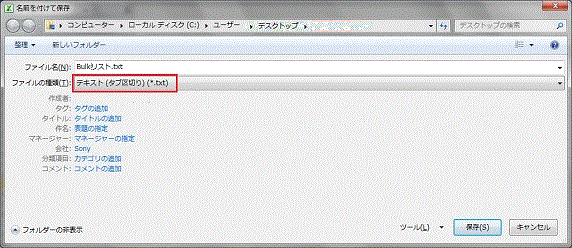
ただし、Excelの場合は、ファイル名に名前をつけ、“ファイルの種類”を
「テキスト(タブ区切り)」にしてから保存する。保存したテキストファイルの文字コードが、「ANSI」(S-JIS)である事を確認する。
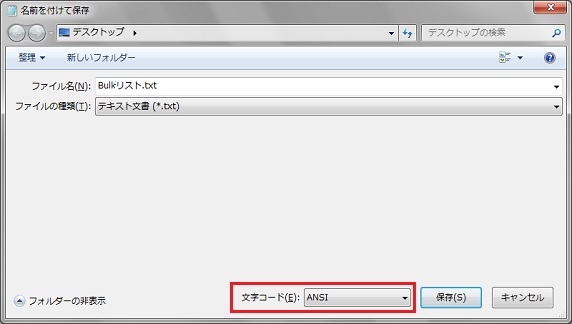
【メモ帳の入力例】 ※空白はタブキーで移動しています。

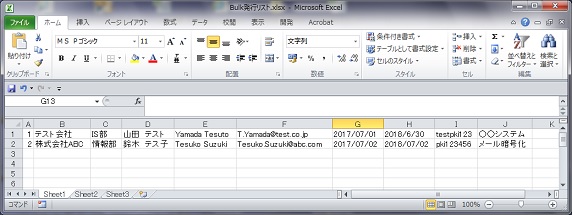
【Excelの入力例】 ※項目毎にセルに入力します。
|


 HOME > バルク申請リスト作成方法